Sécurité du compte
Clé d’accès Binance (passkey) : l’activer sans risquer de se bloquer
Ajoutez une clé d’accès Binance sur l’application ou le Web, choisissez où elle est enregistrée et sachez quoi faire si le téléphone est perdu.
Une clé d’accès Binance (passkey) remplace la saisie d’un code par un déverrouillage de l’appareil : Face ID, empreinte, code PIN ou clé de sécurité physique. Avant de l’ajouter, la vraie question n’est pas « où est le bouton ? », mais où la clé sera enregistrée et comment vous vous reconnecterez si cet appareil disparaît. Ce guide suit les pages d’aide officielles de Binance en français et signale les réglages qui peuvent vous bloquer hors du compte.
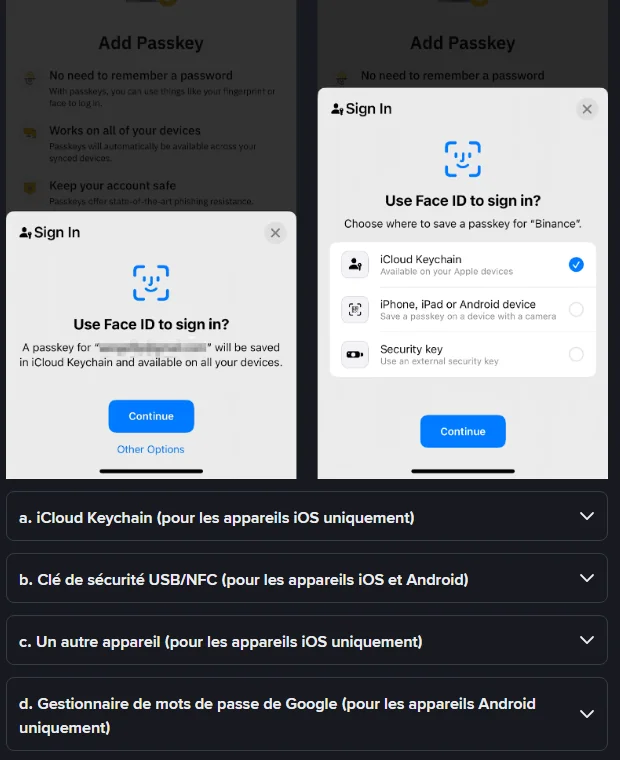
Capture de l’article officiel « Comment créer une clé d’accès pour mon compte Binance ? » (Centre d’assistance Binance, mis à jour le 26 janvier 2026), réalisée le 13 septembre 2026 sans connexion à un compte. Les données visibles sont floutées par Binance.
Ce qu’une clé d’accès change vraiment
La FIDO Alliance, qui publie le standard, définit la passkey comme un identifiant d’authentification stocké sur un téléphone, un ordinateur ou une clé de sécurité matérielle. Deux points comptent pour un compte d’échange :
- La biométrie reste sur l’appareil. Selon la FIDO Alliance, le serveur reçoit seulement la confirmation que la vérification locale a réussi, pas votre visage ni votre empreinte.
- La clé est liée au site. Sur le Web, la fenêtre de confirmation montrée par Binance précise que la méthode ajoutée ne s’applique qu’à
https://www.binance.com. Une page d’hameçonnage hébergée sur un autre domaine ne peut pas s’en servir, alors qu’un code à 6 chiffres recopié peut être volé.
Cela ne rend pas inutiles les autres protections. Un faux « conseiller » peut toujours vous pousser à valider une opération ou à envoyer des fonds. Pour repérer ces messages, vérifiez aussi le code anti-phishing dans les e-mails reçus.
Où la clé sera-t-elle enregistrée ?
Le choix fait au moment de la création détermine ce qui se passe lors d’un changement de téléphone :
- Trousseau iCloud (iOS) : d’après Binance, la clé est synchronisée sur tous vos appareils Apple utilisant le même identifiant Apple.
- Gestionnaire de mots de passe de Google (Android ou Chrome) : la clé suit votre compte Google. Sur le site Web, Binance l’indique comme option « recommandée ».
- Profil Chrome sur l’ordinateur : Binance précise en rouge que la clé créée ne sera sauvegardée que sur cet appareil.
- Clé de sécurité USB/NFC : l’identifiant reste dans l’objet physique. La FIDO Alliance classe ce cas parmi les passkeys « liées à un appareil », qui ne quittent jamais ce support.
En pratique : une clé synchronisée survit à la perte du téléphone si votre compte Apple ou Google reste récupérable ; une clé liée à un seul appareil disparaît avec lui. Dans les deux cas, gardez une deuxième méthode indépendante.
Quatre vérifications avant de commencer
- Versions. La page d’aide indique que la fonction nécessite l’application Binance 2.60 ou plus, iOS 16 ou plus, ou Android 9 ou plus. Sur ordinateur, utilisez un navigateur compatible, comme la dernière version de Chrome.
- Un second facteur déjà actif. L’ajout peut demander une vérification avec votre A2F existante. Ne supprimez pas l’application d’authentification ou l’e-mail tant que la nouvelle clé n’a pas été testée.
- Un verrouillage d’écran fiable. La clé s’ouvre avec le PIN, le visage ou l’empreinte de l’appareil : un téléphone sans code protège mal le compte.
- Un compte finalisé. Si l’inscription n’est pas terminée, reprenez d’abord le parcours de création de compte, de vérification et de sécurisation.
Ajouter une clé d’accès dans l’application Binance
Les libellés entre crochets sont ceux de l’aide française ; votre écran peut afficher leurs équivalents anglais, comme sur les captures officielles.
- Ouvrez l’application et accédez au [Centre de compte]. Appuyez sur la section de profil en haut, puis sur [Sécurité].
- Appuyez sur [Clés d’accès (biométrie)], puis [Ajouter une clé d’accès]. Une vérification avec votre A2F actuelle peut être demandée.
- Dans la fenêtre qui s’ouvre, vérifiez que l’adresse e-mail est bien celle de votre compte, puis appuyez sur [Continuer].
- Choisissez la méthode : Trousseau iCloud (iOS), clé de sécurité USB/NFC (iOS et Android), un autre appareil (iOS) ou Gestionnaire de mots de passe de Google (Android).
- Validez avec la biométrie ou le PIN. La nouvelle clé apparaît ensuite dans la liste Passkeys (Biometrics).
Ajouter une clé d’accès sur le site Web
- Connectez-vous en tapant vous-même l’adresse du site, survolez l’icône [Profil] et cliquez sur [Compte].
- Ouvrez [Sécurité], puis cliquez sur [Gérer] à côté de [Clé d’accès (biométrie)].
- Cliquez sur [Ajouter une clé d’accès] et terminez la vérification A2F si elle est demandée.
- Le navigateur affiche sa propre fenêtre. Lisez la ligne du bas avant de valider : « This passkey will only be saved on this device » signifie que la clé restera dans ce profil Chrome. Pour la synchroniser, passez par Save another way et choisissez le Gestionnaire de mots de passe de Google. Vous pouvez aussi utiliser une clé USB ou scanner un QR code avec votre téléphone.
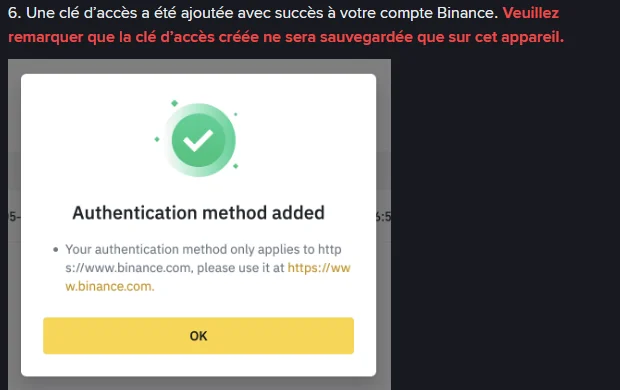
Étape 6 de la procédure Web dans l’aide officielle Binance (capture du 13 septembre 2026).
Testez avant de toucher au reste. Déconnectez-vous, reconnectez-vous avec la clé, puis donnez-lui un nom reconnaissable via l’icône [Modifier] (par exemple « iPhone perso » ou « Clé USB bureau »). Un nom clair évite de supprimer la mauvaise clé plus tard.
L’option « Doit vérifier à l’aide d’une clé d’accès » : à activer en dernier
Dans la même page, un interrupteur [Doit vérifier à l’aide d’une clé d’accès pour les scénarios importants] rend la clé obligatoire. D’après l’article d’aide dédié, une fois activé, la vérification par clé d’accès est exigée à la connexion et lors d’un retrait.
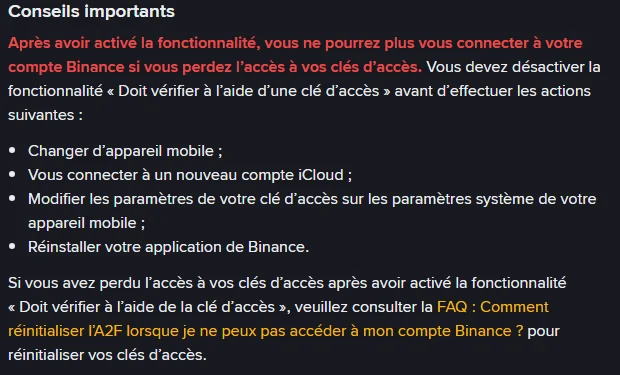
Extrait de l’article officiel « Qu’est-ce que la fonctionnalité « Doit vérifier à l’aide d’une clé d’accès » ? » (publié le 27 février 2024), capturé le 13 septembre 2026.
Binance écrit en rouge qu’après activation, vous ne pourrez plus vous connecter si vous perdez l’accès à vos clés d’accès. L’aide demande de désactiver l’option avant de :
- changer d’appareil mobile ;
- vous connecter à un nouveau compte iCloud ;
- modifier les réglages de clé d’accès dans les paramètres système du téléphone ;
- réinstaller l’application Binance.
La fenêtre d’activation vous fait cocher des avertissements, dont celui de disposer d’une clé utilisable sur tous vos appareils habituels. Les captures d’exemple montrent aussi un contrôle d’éligibilité (vérification d’identité terminée, plus de 100 USD d’actifs sur le compte) ; ces conditions peuvent évoluer, fiez-vous à ce que votre compte affiche. Pour un débutant, activez cette option seulement quand au moins deux clés fonctionnent sur des supports différents.
Téléphone perdu ou clé indisponible : la procédure officielle
L’article « Réinitialiser l’A2F en cas de perte d’accès à votre compte Binance » (mis à jour le 9 juin 2026) décrit ce parcours sur le site Web :
- Cliquez sur [Se connecter], saisissez votre e-mail ou numéro de téléphone, puis [Suivant].
- Si une fenêtre demande la clé d’accès, cliquez sur [Annuler], puis sur [Mes clés d’accès ne sont pas disponibles].
- Saisissez votre mot de passe. Sur la page des exigences de vérification, sélectionnez la méthode indisponible et cliquez sur [Vérification de sécurité indisponible ?].
- Cochez toutes les méthodes auxquelles vous n’avez plus accès, puis [Confirmer la réinitialisation].
- Terminez les vérifications encore possibles, avec une autre méthode d’A2F ou la vérification faciale si elle est proposée. Un nouveau numéro ou une nouvelle adresse e-mail peut être demandé.
Si la demande passe [En cours d’examen], Binance indique un délai pouvant aller jusqu’à 24 heures, avec une réponse sur l’adresse e-mail vérifiée. Après la réinitialisation, les retraits, la vente P2P, les transferts internes et les services de paiement sont désactivés pendant 48 heures. L’écran de réussite montré par Binance précise aussi qu’il faut attendre 24 heures avant une nouvelle demande. Si le code envoyé par e-mail n’arrive pas pendant ces étapes, suivez le diagnostic des codes de vérification Binance non reçus.
Une fois reconnecté, supprimez la clé liée à l’appareil perdu. Dans l’application, l’icône [Supprimer] demande une validation par clé d’accès ou A2F. Sur le Web, Binance précise que la suppression d’une clé doit être authentifiée avec une clé d’accès : pour une clé USB, il faut par exemple l’insérer dans l’ordinateur.
Personne chez Binance n’a besoin de votre PIN de téléphone, de votre mot de passe iCloud ou Google, ni d’un QR code de connexion. Toute personne qui les réclame en se présentant comme le support doit être ignorée.
Liste de contrôle
- La clé apparaît dans [Sécurité] avec un nom qui identifie l’appareil.
- Une déconnexion puis une reconnexion avec la clé ont fonctionné.
- Vous savez si elle est synchronisée (iCloud, Google) ou liée à un seul appareil (profil Chrome, clé USB).
- Une deuxième méthode indépendante reste active.
- L’option « Doit vérifier à l’aide d’une clé d’accès » est désactivée avant tout changement de téléphone ou réinstallation.
Sources officielles consultées le 13 septembre 2026
- Binance : Comment créer une clé d’accès pour mon compte Binance ? (publié le 17 mars 2023, mis à jour le 26 janvier 2026)
- Binance : Qu’est-ce que la fonctionnalité « Doit vérifier à l’aide d’une clé d’accès » ? (publié le 27 février 2024)
- Binance : Réinitialiser l’A2F en cas de perte d’accès à votre compte (mis à jour le 9 juin 2026)
- FIDO Alliance : Passkeys
Norluno est un site indépendant et n’est pas Binance. Menus, conditions et délais peuvent varier selon le pays, le compte et la version de l’application ; en cas d’écart, suivez ce qu’affiche votre interface.
Si vous décidez d’ouvrir un compte, passez par ce lien : le code BNB608 se remplit tout seul. Nous pouvons toucher une commission.