Keamanan akun
Passkey Binance: cara mengaktifkan dan apa yang terjadi kalau ponsel hilang
Tambahkan passkey Binance di aplikasi atau situs web, pahami di mana passkey itu disimpan, dan siapkan jalan masuk cadangan sebelum ponsel Anda hilang.
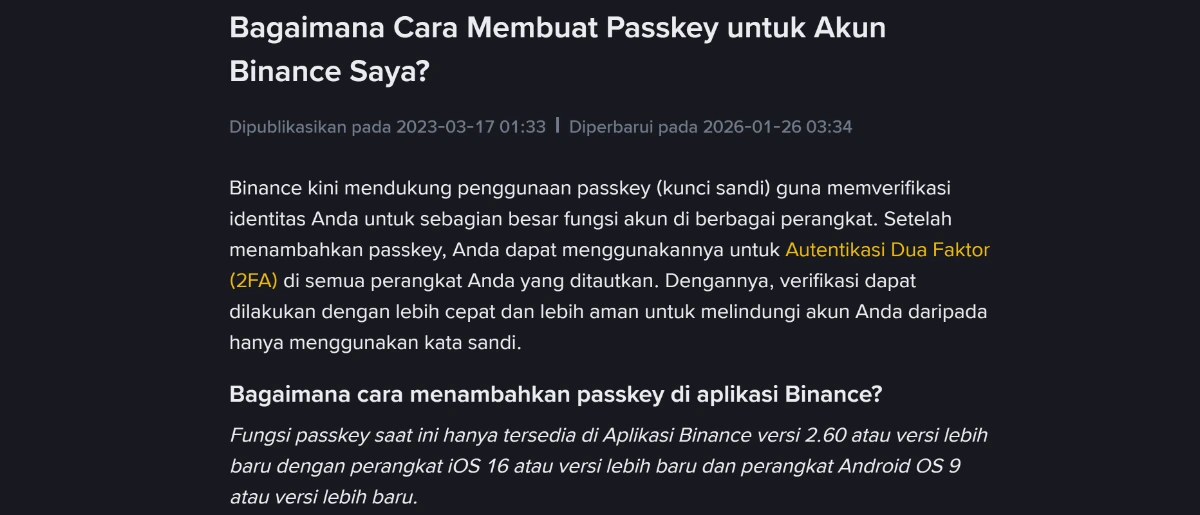
Passkey Binance (kunci sandi) menggantikan ketikan kode enam digit dengan cara membuka kunci perangkat Anda sendiri: sidik jari, Face ID, PIN layar, atau kunci keamanan fisik. Sebelum menambahkannya, pertanyaan yang paling menentukan bukan "tombolnya ada di mana", melainkan di mana passkey itu disimpan dan bagaimana Anda masuk lagi kalau perangkat itu hilang. Panduan ini mengikuti halaman bantuan resmi Binance versi bahasa Indonesia dan menandai satu pengaturan yang bisa membuat Anda terkunci di luar akun sendiri.
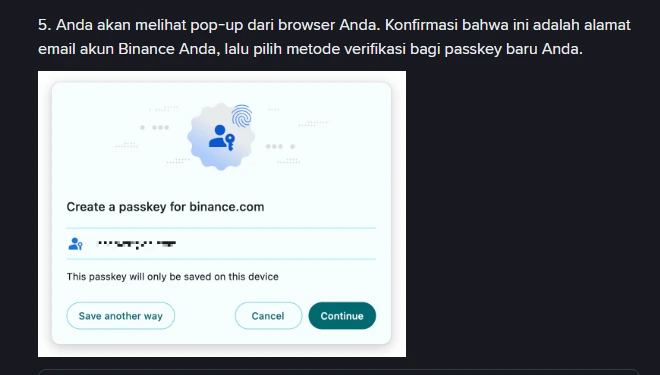
Langkah 5 prosedur situs web pada artikel bantuan resmi Binance "Bagaimana Cara Membuat Passkey untuk Akun Binance Saya?" (diperbarui 26 Januari 2026), diambil 18 September 2026 tanpa masuk ke akun mana pun. Alamat email pada contoh sudah disamarkan oleh Binance.
Apa yang berubah setelah passkey aktif
Halaman bantuan Binance menyebut bahwa setelah passkey ditambahkan, Anda dapat menggunakannya untuk Autentikasi Dua Faktor (2FA) di semua perangkat yang ditautkan. Dua hal yang praktis terasa:
- Verifikasi memakai kunci layar perangkat. FIDO Alliance, yang menerbitkan standarnya, mendefinisikan passkey sebagai kredensial autentikasi yang tersimpan di ponsel, komputer, atau kunci keamanan perangkat keras, dan dipakai dengan cara yang sama seperti Anda membuka kunci perangkat — biometrik, PIN, atau pola.
- Passkey terikat pada satu situs. Pop-up browser yang ditampilkan Binance berbunyi "Create a passkey for binance.com". FIDO Alliance juga menyebut passkey sebagai kredensial yang terikat pada akun pengguna di sebuah situs. Halaman palsu di domain lain karena itu tidak bisa memakainya, sementara kode enam digit yang Anda ketik ulang masih bisa diminta penipu.
Yang tidak berubah: passkey tidak menghentikan orang yang mengaku "petugas Binance" lalu membujuk Anda menyetujui sebuah transaksi. Untuk menyaring pesan semacam itu, pasang juga kode anti-phishing dan cek email atau SMS yang masuk.
Di mana passkey Anda akan disimpan?
Pilihan yang Anda buat saat pembuatan menentukan apa yang terjadi ketika ponsel diganti atau hilang. Ini rangkuman dari halaman bantuan Binance:
| Tempat penyimpanan | Yang terjadi saat perangkat hilang |
|---|---|
| iCloud Keychain (iOS) | Binance menyebut passkey disinkronkan di semua perangkat Apple yang memakai ID Apple yang sama, jadi passkey ikut pindah selama akun Apple Anda masih bisa diakses. |
| Pengelola Sandi Google (Android atau Chrome) | Binance menandainya "disarankan" karena passkey otomatis disinkronkan dengan akun Google Anda. |
| Profil Chrome di komputer | Binance menulis bahwa passkey yang dibuat hanya akan disimpan di perangkat ini. Perangkat hilang berarti passkey ikut hilang. |
| Kunci keamanan USB/NFC | Kredensial tinggal di benda fisik itu. Kalau benda itu hilang, tidak ada salinannya. |
Untuk sebagian besar pengguna di Indonesia yang memakai Android, passkey akan berakhir di Pengelola Sandi Google. Konsekuensinya jelas: akun Google Anda menjadi bagian dari pengamanan akun Binance. Pastikan akun Google itu punya verifikasi dua langkah sendiri dan nomor pemulihannya masih nomor aktif Anda.
Empat hal yang dicek sebelum menambahkan
- Versi aplikasi dan sistem. Halaman bantuan menyebut fungsi passkey saat ini hanya tersedia di Aplikasi Binance versi 2.60 atau lebih baru, dengan iOS 16 atau lebih baru, atau Android OS 9 atau lebih baru. Di komputer, pakai browser yang didukung seperti Chrome versi terbaru.
- 2FA lama jangan dihapus dulu. Penambahan passkey bisa meminta verifikasi dengan 2FA yang sekarang. Biarkan aplikasi autentikator atau verifikasi email tetap aktif sampai passkey baru benar-benar Anda uji.
- Kunci layar yang layak. Passkey dibuka dengan PIN, wajah, atau sidik jari perangkat. Ponsel tanpa kunci layar berarti siapa pun yang memegangnya memegang passkey Anda.
- Akun yang sudah selesai dibuat. Kalau pendaftaran belum tuntas, rapikan dulu lewat alur daftar Binance sampai verifikasi dan pengamanan akun.
Menambahkan passkey di aplikasi Binance
Label dalam kurung siku di bawah ini mengikuti antarmuka bahasa Indonesia; tangkapan layar contoh di halaman bantuan masih berbahasa Inggris.
- Buka aplikasi, masuk ke [Pusat Akun]. Ketuk bagian profil di atas, lalu buka [Keamanan].
- Ketuk [Passkey (Biometrik)] — [Tambah Passkey]. Anda mungkin diminta memverifikasi dengan passkey atau 2FA yang sudah ada.
- Pada pop-up yang muncul, pastikan alamat email yang tertera memang email akun Binance Anda, lalu ketuk [Lanjutkan].
- Pilih metodenya: iCloud Keychain (khusus iOS), kunci keamanan USB/NFC (iOS dan Android), perangkat lain lewat kode QR (khusus iOS), atau Pengelola Sandi Google (khusus Android).
- Verifikasi dengan biometrik atau PIN. Passkey yang berhasil dibuat akan tampil di daftar Passkeys (Biometrics).
Menambahkan passkey di situs web Binance
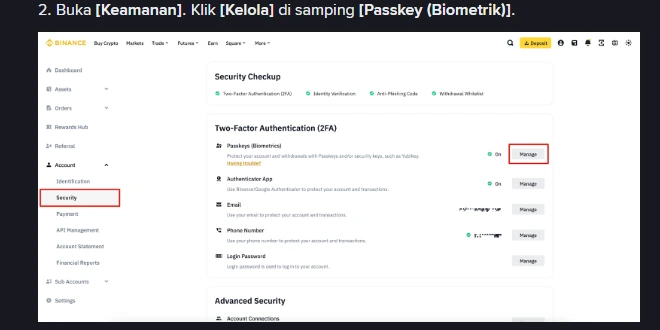
Langkah 2 prosedur situs web pada artikel bantuan resmi Binance yang sama. Email dan nomor ponsel pada contoh sudah disamarkan oleh Binance.
- Masuk ke akun dengan mengetik sendiri alamat situsnya, arahkan kursor ke ikon [Profil], klik [Akun].
- Buka [Keamanan], klik [Kelola] di samping [Passkey (Biometrik)].
- Klik [Tambah Passkey], lalu selesaikan verifikasi 2FA bila diminta.
- Browser menampilkan pop-upnya sendiri. Baca baris kecil di bawah nama akun sebelum menekan apa pun: "This passkey will only be saved on this device" berarti passkey akan tinggal di profil Chrome komputer itu saja. Untuk menyinkronkannya, klik [Simpan dengan cara lain] lalu pilih [Pengelola Sandi Google]. Opsi lain: kunci keamanan USB, atau memindai kode QR dengan ponsel.
Uji dulu sebelum mengubah apa pun. Keluar dari akun, masuk kembali memakai passkey tadi, lalu beri nama yang jelas lewat ikon [Edit] — misalnya "iPhone pribadi" atau "Kunci USB kantor". Nama yang jelas mencegah Anda menghapus passkey yang salah beberapa bulan kemudian.
"Harus memverifikasi dengan passkey": nyalakan paling akhir
Di halaman yang sama ada tombol [Harus memverifikasi dengan passkey untuk skenario penting]. Menurut artikel bantuan khusus soal fungsi ini, setelah diaktifkan Anda harus memverifikasi dengan passkey saat masuk ke akun dan saat melakukan penarikan.
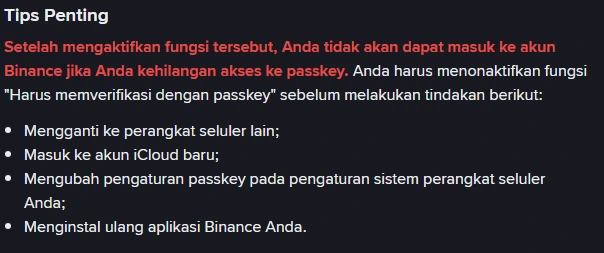
Blok "Tips Penting" pada artikel bantuan resmi Binance "Apa Itu Fungsi 'Harus memverifikasi dengan passkey'?" (dipublikasikan 27 Februari 2024), diambil 18 September 2026.
Binance menulis dengan huruf merah bahwa setelah fungsi itu aktif, Anda tidak akan dapat masuk ke akun Binance jika kehilangan akses ke passkey. Halaman yang sama meminta Anda mematikan fungsi tersebut sebelum:
- mengganti ke perangkat seluler lain;
- masuk ke akun iCloud baru;
- mengubah pengaturan passkey pada pengaturan sistem perangkat seluler;
- menginstal ulang aplikasi Binance.
Empat baris itu adalah daftar hal yang rutin terjadi: ganti HP, pasang ulang aplikasi setelah penyimpanan penuh, atau login iCloud baru. Karena itu, nyalakan fungsi ini hanya kalau Anda sudah punya minimal dua passkey di media berbeda — misalnya satu di Pengelola Sandi Google dan satu di kunci keamanan USB — dan matikan lebih dulu setiap kali Anda berencana mengganti perangkat.
Ponsel hilang atau passkey tidak bisa dipakai
Artikel bantuan "Bagaimana Cara Mereset 2FA Ketika Saya Tidak Dapat Mengakses Akun Binance Saya?" (diperbarui 9 Juni 2026) menjelaskan jalurnya lewat situs web:
- Klik [Masuk], isi email atau nomor ponsel, klik [Berikutnya].
- Kalau pop-up meminta verifikasi passkey, klik [Batalkan], lalu pilih [Passkey Saya Tidak Tersedia].
- Masukkan kata sandi. Pada halaman Persyaratan Verifikasi Keamanan, pilih metode yang tidak tersedia, lalu klik [Verifikasi keamanan tidak tersedia?].
- Centang semua perangkat 2FA yang aksesnya hilang, lalu klik [Konfirmasi Reset].
- Selesaikan verifikasi yang masih bisa Anda lakukan. Anda mungkin diminta memasukkan nomor ponsel dan/atau alamat email baru.
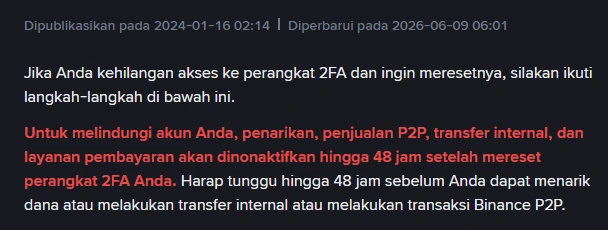
Peringatan di bagian atas artikel bantuan resmi Binance tentang reset 2FA, diambil 18 September 2026.
Dua angka yang perlu Anda siapkan mentalnya. Kalau permintaan berstatus [Sedang Ditinjau], Binance menyebut prosesnya mungkin memerlukan waktu hingga 24 jam, dan hasilnya dikirim ke alamat email terverifikasi yang baru. Setelah reset berhasil, penarikan, penjualan P2P, transfer internal, dan layanan pembayaran dinonaktifkan hingga 48 jam. Jadi reset bukan jalan pintas menjelang transaksi yang mendesak.
Kalau kode verifikasi lewat email tidak kunjung datang di tengah proses ini, telusuri dulu penyebabnya lewat panduan kode verifikasi Binance yang tidak masuk.
Setelah bisa masuk lagi, hapus passkey milik perangkat yang hilang. Di aplikasi, ikon [Hapus] meminta verifikasi dengan passkey atau 2FA. Di situs web, Binance menegaskan penghapusan harus diverifikasi dengan passkey itu sendiri — untuk kunci USB, berarti benda itu harus ditancapkan ke komputer.
Satu batas yang tidak boleh kabur: tidak ada petugas Binance yang perlu tahu PIN ponsel, kata sandi iCloud atau Google, atau meminta Anda memindai kode QR login. Siapa pun yang memintanya, apa pun alasannya, bukan Binance.
Daftar periksa sebelum menutup halaman ini
- Passkey muncul di [Keamanan] dengan nama yang menunjukkan perangkatnya.
- Anda sudah keluar lalu masuk kembali memakai passkey itu, dan berhasil.
- Anda tahu passkey Anda tersinkron (iCloud, Google) atau hanya di satu perangkat (profil Chrome, kunci USB).
- Masih ada satu metode verifikasi lain yang aktif dan terpisah.
- Fungsi "Harus memverifikasi dengan passkey" dimatikan sebelum ganti HP atau instal ulang aplikasi.
Sumber resmi, diakses 18 September 2026
- Binance: Bagaimana Cara Membuat Passkey untuk Akun Binance Saya? (dipublikasikan 17 Maret 2023, diperbarui 26 Januari 2026)
- Binance: Apa Itu Fungsi "Harus memverifikasi dengan passkey"? (dipublikasikan 27 Februari 2024)
- Binance: Bagaimana Cara Mereset 2FA Ketika Saya Tidak Dapat Mengakses Akun Binance Saya? (diperbarui 9 Juni 2026)
- FIDO Alliance: Passkeys
Norluno adalah situs independen dan bukan Binance. Menu, syarat, dan tenggat waktu bisa berbeda menurut negara, status akun, dan versi aplikasi; kalau ada perbedaan, ikuti yang tampil di layar Anda.
Kalau memang mau buka akun, masuk lewat tautan ini—kode BNB608 terisi otomatis. Halaman pendaftaran menampilkan sendiri besaran rabat yang berlaku saat Anda membukanya. Kami bisa dapat komisi dari itu.